20. Oktober 2026 - 15:00

Werbung:
Digitalkamera Newsletter

Neueste Testberichte
Aktuelle dkamera Testberichte:
Digitalkamera wählen:
Jetzt vergleichen:
Jetzt ansehen:
Digitalkamera Umfrage
Folgen Sie uns auf

YouTube Kanal
Aktuelle Testberichte

Facebook Seite
Aktuelle News

Twitter Feed
Folgen Sie uns auf Twitter




04.09.2026 - 07:50
Die DJI Osmo 360 II im Test (Teil 2)
Teil 2 von 3: Die Bedienung, die App und das Zubehör


Nachdem wir im ersten Teil dieses Testberichts der DJI Osmo 360 II das Gehäuse und die technischen Daten unter die Lupe genommen hatten, gehen wir in diesem zweiten Teil auf die Bedienung und unterschiedliches optionales Zubehör ein. Damit lassen sich mit der 360-Grad-Kamera noch bessere Aufnahmen erzielen.
DJI setzt bei der Osmo 360 II auf ein Gehäuse im Stil der Vorgängerkamera Osmo 360. Da an den Abmessungen sowie den Bedienelementen keinerlei Änderungen vorgenommen wurden, ergeben sich auch bei der Bedienung der neuen 360-Grad-Kamera keine Änderungen. Per seitlich gelagerter Taste wird die Kamera gestartet und zwischen den Aufnahmemodi gewechselt, zum Speichern von Fotos oder Videos ist die Rec-Taste unterhalb des Displays zu bedienen. Mit der daneben liegenden Funktionstaste kann man unter anderem schnell zwischen der Ansicht der einzelnen Objektive hin- und herwechseln.


Die allermeisten Eingaben werden wie bei Actionkameras üblich allerdings per Touch vorgenommen. Dafür steht ein 2,0 Zoll messendes OLED mit einer Auflösung von 556 x 314 Pixel zur Verfügung. Alle wichtigen Optionen sind bei der Osmo 360 II schnell über Direktwahltasten zu erreichen, das gilt zudem für den Wiedergabemodus.


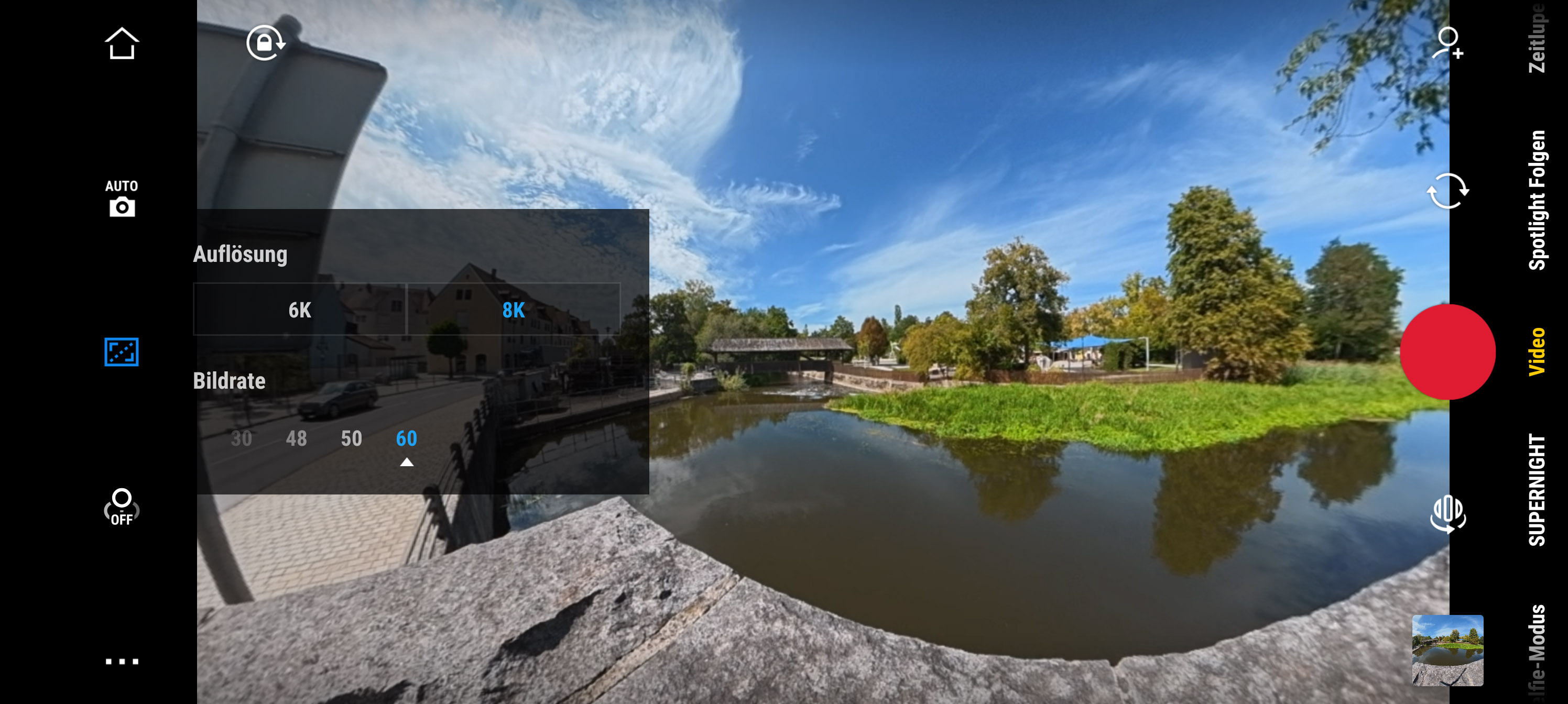
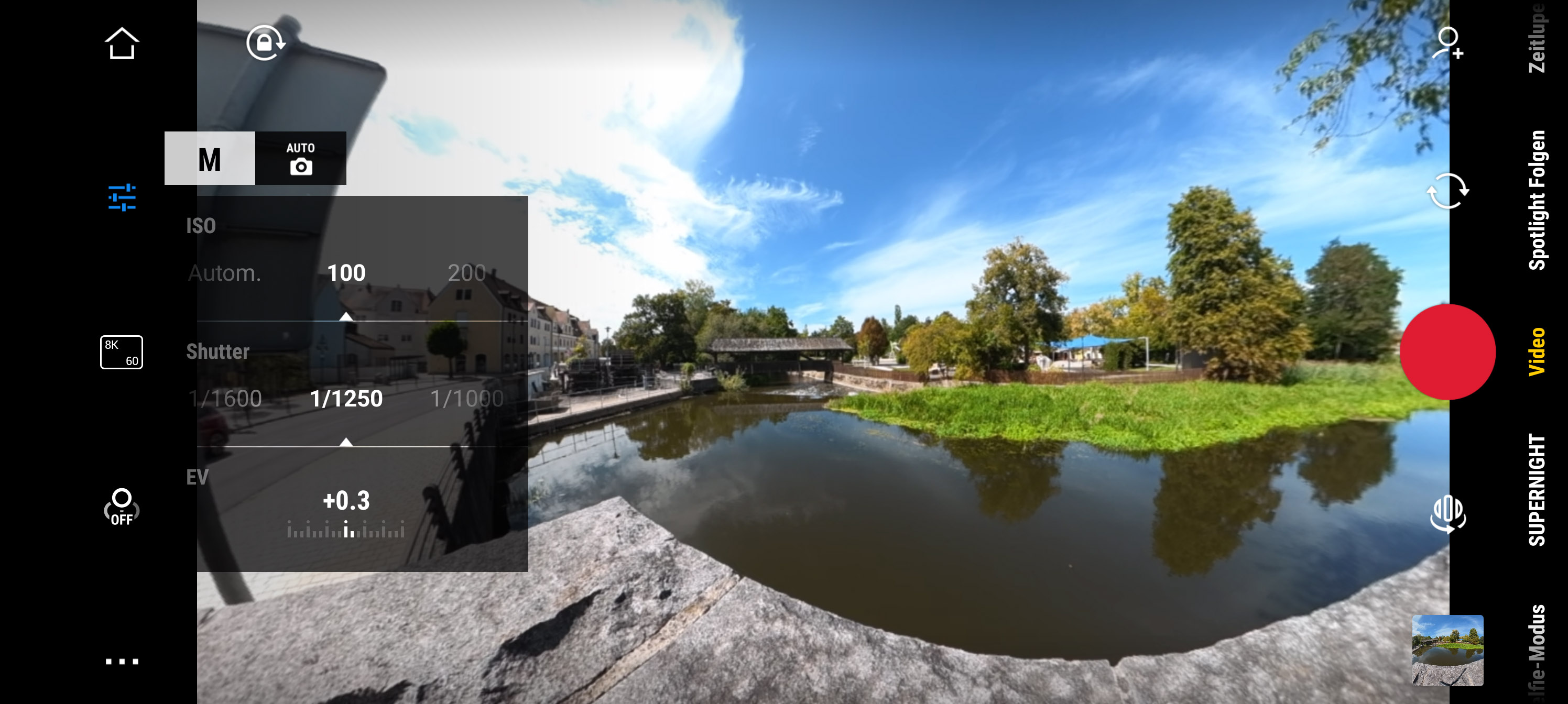
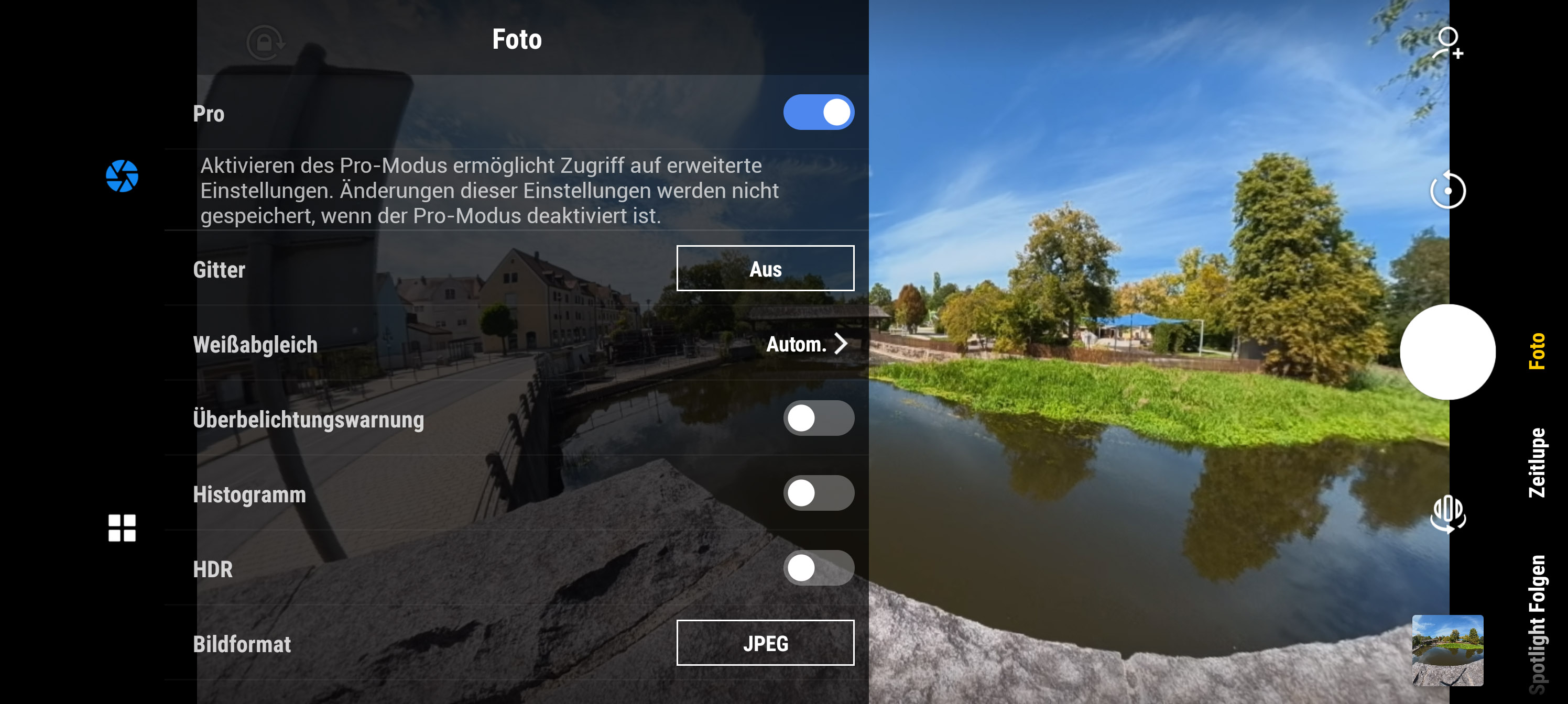
Wie die älteren Actionkameras von DJI lassen sich bei der Osmo 360 II zahlreiche Einstellungen vornehmen. Neben der Bildrate und Auflösung lassen sich die Belichtung, der Weißabgleich, die Farbe oder der Messmodus bestimmen. Zudem kann man zwischen den Filmlooks „CC“, „NC“, „TR“, „WT“, „FE“, NV“ wählen und gibt es mehrere allgemeine Bildanpassungen. Weitere Optionen betreffen den Ton: Hier werden „Mono“ sowie „Stereo“ und eine wählbare Windgeräuschreduzierung (Standard, Hoch, Intelligent) angeboten.

Wer externe Mikrofone mit der 360-Grad-Kamera verbinden möchte, kann dies über das Hauptmenü. Letzteres erreicht man durch Wischen auf dem Display nach unten. Hierüber werden generelle Einstellungen vorgenommen.
Als Aufnahmemodi bietet die Osmo 360 II neben den Standardprogrammen Optionen für Zeitlupen und Zeitraffer an. Zudem gibt es einen extra Modus für Selbstporträts ("Seflie-Modus") beim Einsatz des Invisible-Selfie-Sticks, für Rotationsaufnahmen ("Vortex"), für Aufnahmen bei wenig Licht "SuperNight" sowie zum automatischen Verfolgen eines Motivs ("Spotlight Folgen"). Letzterer macht das nachträgliche Tracking von Motiven, das per DJI-Software möglich ist, unnötig.
Hat man die DJI Osmo 360 II nicht in der Hand, sind Eingaben über mehrere Wege möglich. Auf kurzer Entfernung lassen sich Aufnahmen per Gestensteuerung oder per Sprachsteuerung speichern. Daneben ist die Actionkamera natürlich auch zur DJI Mimo-App kompatibel. Diese muss im Falle von Android direkt bei DJI heruntergeladen werden, iOS-Nutzer finden die App im App Store. Per App kann man sehr viele Einstellungen aus der Ferne per Smartphone vornehmen. Daneben werden die Bildkontrolle, die Wiedergabe von bereits gespeicherten Inhalten als auch das Bearbeiten der Aufnahmen unterstützt.
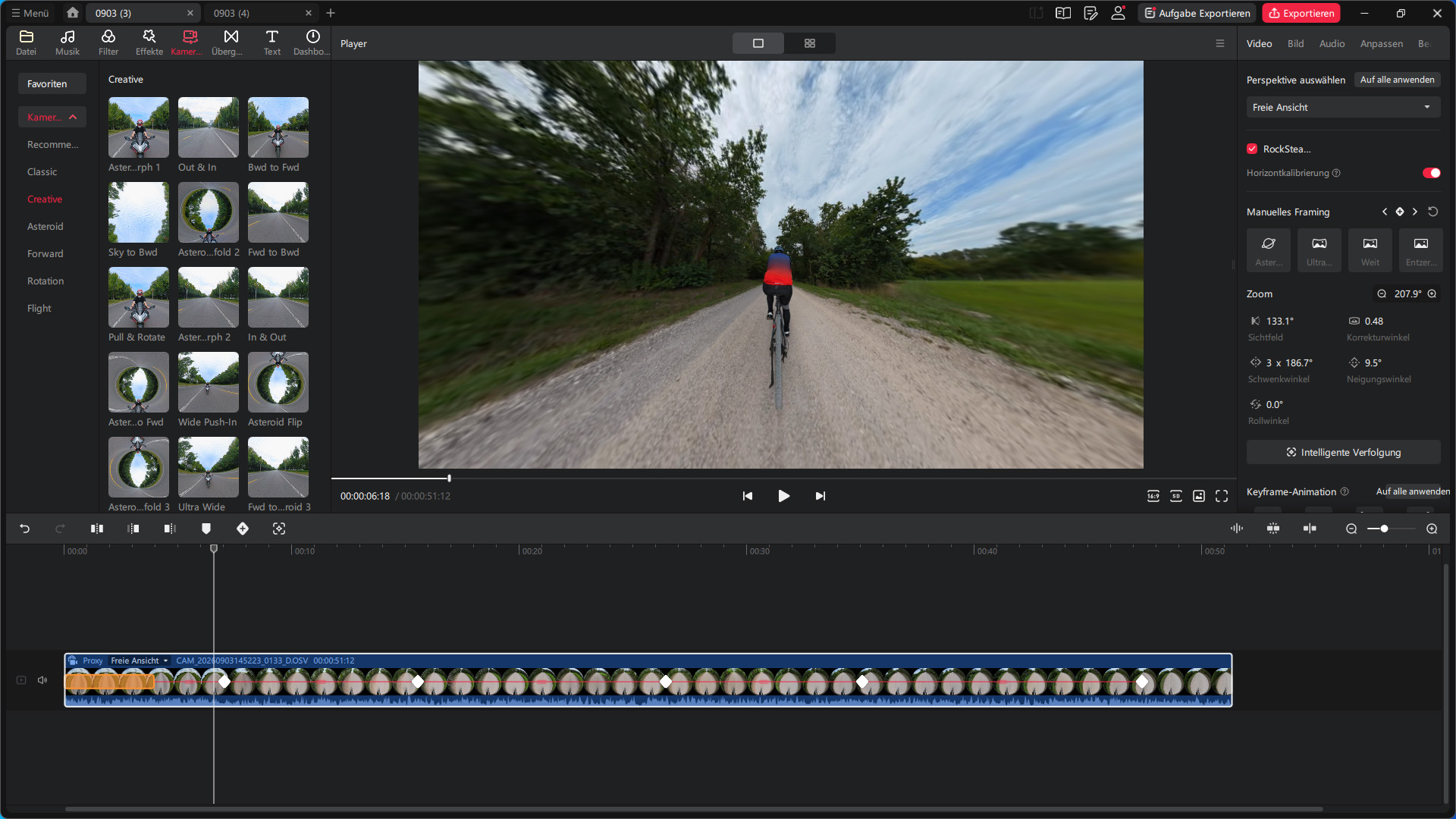
Letzteres geht allerdings nur bis zur 4K-Auflösung. Wer Auflösungen oberhalb davon ausgeben möchte, muss zur DJI Studio-Software greifen. Diese Software. Diese kann für Windows und Mac heruntergeladen werden und wurde im Laufe der Zeit immer wieder verbessert. Damit lassen sich die 360-Grad-Aufnahmen natürlich „reframen“ und zuschneiden, Motive automatisiert verfolgen, verschiedene Effekte hinzufügen sowie allgemeine Bildkorrekturen vornehmen. Auf dem Niveau der Insta360-Studio-Software ist DJIs Lösung allerdings eindeutig nicht. Hier muss man viel mehr von Hand erledigen und kann auf weniger KI-Funktionen zurückgreifen.
Das (optionale) Zubehör:
DJI bietet für seine Actionkameras eine Reihe von Zubehörprodukten an. Dazu gehören natürlich die wechselbaren Objektiv-Linsen, die die Osmo 360 II von der Osmo 360 unterscheiden. Bei letzterer Kamera ließen sich beschädigte Linsen nur von DJI austauschen. Bei der Osmo 360 II geht dies nun von jedermann. Dadurch kann man Beschädigungen schnell und komfortabel beheben. Zum Set gehören zwei Linsen sowie das passende Werkzeug, um den Wechsel vornehmen zu können.


Damit es erst gar nicht zu Beschädigungen kommt, bietet DJI zudem die Transparent Lens Protectors an. Diese werden von außen über die eigentlichen Linsen gestülpt und verhindern Kratzer oder andere Defekte.

Ein weiteres Zubehörprodukt ist der „Vortex Rotating Handle“. Dieser erlaubt in Kombination mit dem Invisible Selfie-Stick Rotationsaufnahmen. Darüber hinaus kann der nur 157g schwere Vortex Rotating Handle als Mini-Stativ genutzt werden.


Speziell für Radfahrer bietet DJI zudem das Biking Accessory Kit sowie das Bike Rear Mount Kit an. Damit lässt sich die Actionkamera am Lenker oder der Sattelstütze für vorderseitige oder rückwärtige Aufnahmen (hierfür wird zusätzlich der Invisible Selfie-Stick benötigt) befestigen. Zur Montage am Körper gehört zum Kit zudem eine Brustgurthalterung.


Im dritten Teil unseres Testberichts der DJI Osmo 360 II nehmen wir unter anderem die Bildqualität der 360-Grad-Kamera unter die Lupe.
*Diese Links führen zu Amazon- oder anderen Online- Angeboten, keine Verfügbarkeitsgarantie, keine Garantie auf günstigsten Preis, Preise können variieren, Preise inkl. MwSt. / evtl. zzgl. Versandkosten, alle Angaben ohne Gewähr.