19. Oktober 2026 - 09:02

Werbung:
Digitalkamera Newsletter

Neueste Testberichte
Aktuelle dkamera Testberichte:
Digitalkamera wählen:
Jetzt vergleichen:
Jetzt ansehen:
Digitalkamera Umfrage
Folgen Sie uns auf

YouTube Kanal
Aktuelle Testberichte

Facebook Seite
Aktuelle News

Twitter Feed
Folgen Sie uns auf Twitter


19.10.2026 - 09:02
Die Insta360 X6 360-Grad-Kamera im Test (Teil 2)
Teil 2 von 3: Die Bedienung, die App und das Zubehör


Nachdem wir im ersten Teil dieses Testberichts der Insta360 X6 das Gehäuse und die technischen Daten unter die Lupe genommen hatten, gehen wir in diesem zweiten Teil auf die Bedienung ein. Die 360-Grad-Kamera kann man sowohl über Tasten als auch mittels Gesten, Sprache oder per App steuern.
Insta360 hat sich bei der X6 zwar für ein neues Kameragehäuse entschieden, die Bedienung weicht effektiv jedoch nur geringfügig vom Vorgängermodell ab. Zum Ein- und Ausschalten sowie zur Moduswahl steht an der rechten Seite die Powertaste zur Verfügung und für den Aufnahmestart gibt es hier auch eine Rec-Taste. Daneben ist auf der Rückseite der Kamera eine Custom-Taste zu finden. Diese erlaubt genauso wie die Power-Taste unterschiedliche Konfigurationen.

Alle weiteren Eingaben sind über das Touchdisplay vorzunehmen. Hier hat Insta360 am unteren Ende zwei größere Touchtasten platziert. Auf Wunsch des Nutzers lässt sich zudem das ganze Display als Rec-Taste verwenden. Dafür ist die Option „Bildschirm drücken“ im Menü zu aktivieren.

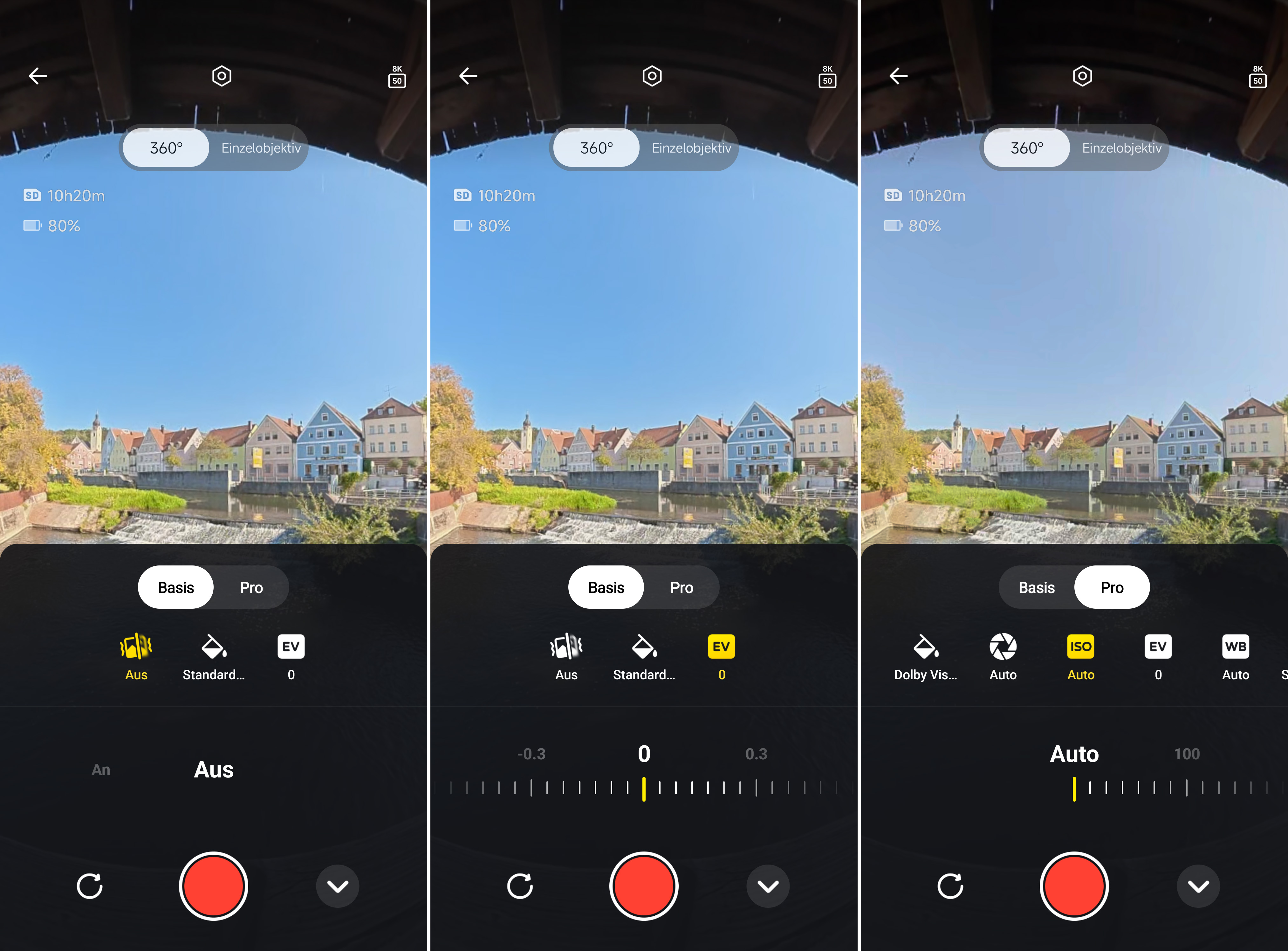
Bei den Menüs hat sich Insta360 für eine leichte Modernisierung entschieden, alle Parameter findet man jedoch nach wie vor an den bekannten Stellen. Das Wischen von unten nach oben öffnet die Aufnahme-Einstellungen, durch Wischen von oben nach unten gelangt man zum Hauptmenü.


Das Wischen vom linken Rand nach rechts öffnet den Wiedergabemodus und umgekehrt kommt man zu den weiteren Bildeinstellungen. Diese Optionen kann man beim Einsatz der Automatik natürlich der Kamera überlassen, es sind aber auch viele Parameter beeinflussbar. Dazu gehören die Belichtung (mittels der Belichtungskorrektur, der Sensorempfindlichkeit oder der Verschlusszeit), der Bildstil oder die Schärfe.


An Aufnahmemodi hat Insta360 wie üblich nicht gespart. Neben einem klassischen Videomodus gibt es Modi für Zeitraffer, Zeitlupen, Loop-Aufnahmen oder den Bullet-Time-Effekt. Für Einsätze bei wenig Licht steht der PureVideo-Modus zur Verfügung und mit dem InstaFrame 2.0 Modus lässt sich ein klassisches Video neben einer 360-Grad-Aufnahme speichern. Letztere kann man weiterverarbeiten, wenn einem das Ergebnis des automatisch generierten Videos nicht zusagt oder man die Dateien anderweitig benötigt.
Beim InstaFrame-Modus ist man als Einschränkung allerdings auf maximal 30 Vollbilder pro Sekunde begrenzt und auch auf I-Log sowie Dolby Vision muss man verzichten. Da der Modus eher Einsteiger anspricht und I-Log sowie Dolby Vision eher für fortgeschrittene Nutzer interessant ist, halten sich die Nachteile jedoch in Grenzen. Trotzdem wäre es schöner, wenn es keine Einschränkungen geben würde.

Optionen kann man bei der X6 aber nicht nur direkt über die Kamera oder mittels Sprache und Gesten verändern, sondern auch mit der Insta360 App. Diese spielt zudem bei der Weiterverarbeitung der Aufnahmen eine große Rolle. Damit ist das Reframing, also die Wahl des finalen Bildausschnittes, möglich. Zudem kann man die Aufnahmen zuschneiden, mehrere Aufnahmen kombinieren, Effekte hinzufügen und natürlich auch die Belichtung oder Farbe verändern. Wer diesen Prozess abkürzen möchte, kann die Aufnahmen auch von der X6 automatisch bearbeiten lassen. Dafür gibt es den neuen AI Regisseur. Dieser aktiviert sich auf Wunsch automatisch, sobald die Kamera aufgeladen wird und der Akku fast voll ist. Wer überhaupt keine Zeit in nachträgliche Bearbeitungen investieren möchte (was bei einer 360-Grad-Kamera aus unserer Sicht jedoch wenig Sinn ergibt), erhält mit dem AI Regisseur ein ansprechendes Werkzeug. Manuelle Bearbeitungen liefern trotzdem noch deutlich bessere Ergebnisse. Diese Funktion steht jedoch erst am Anfang, hier dürfte es in der Zukunft noch zahlreiche Verbesserungen geben.
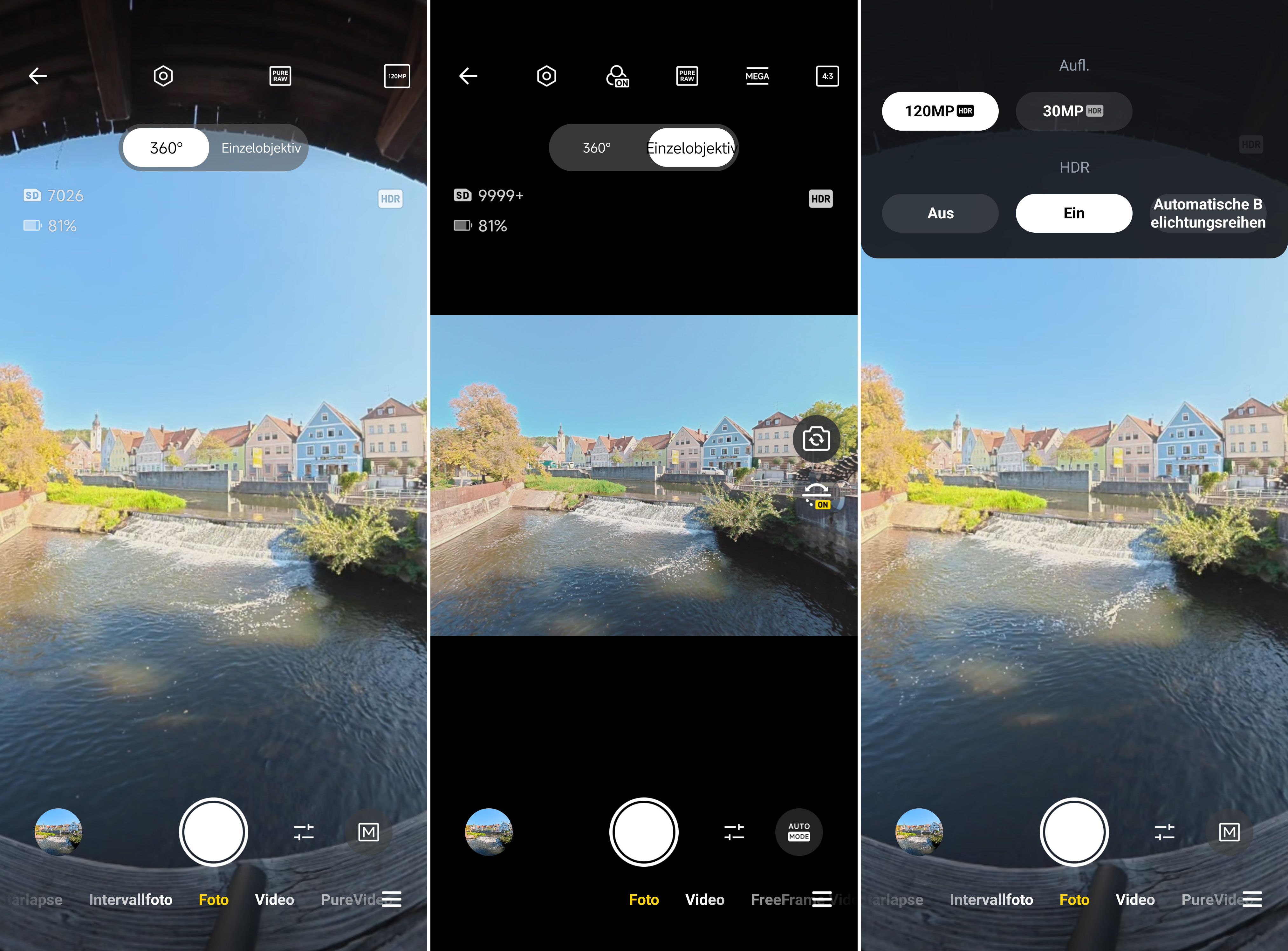
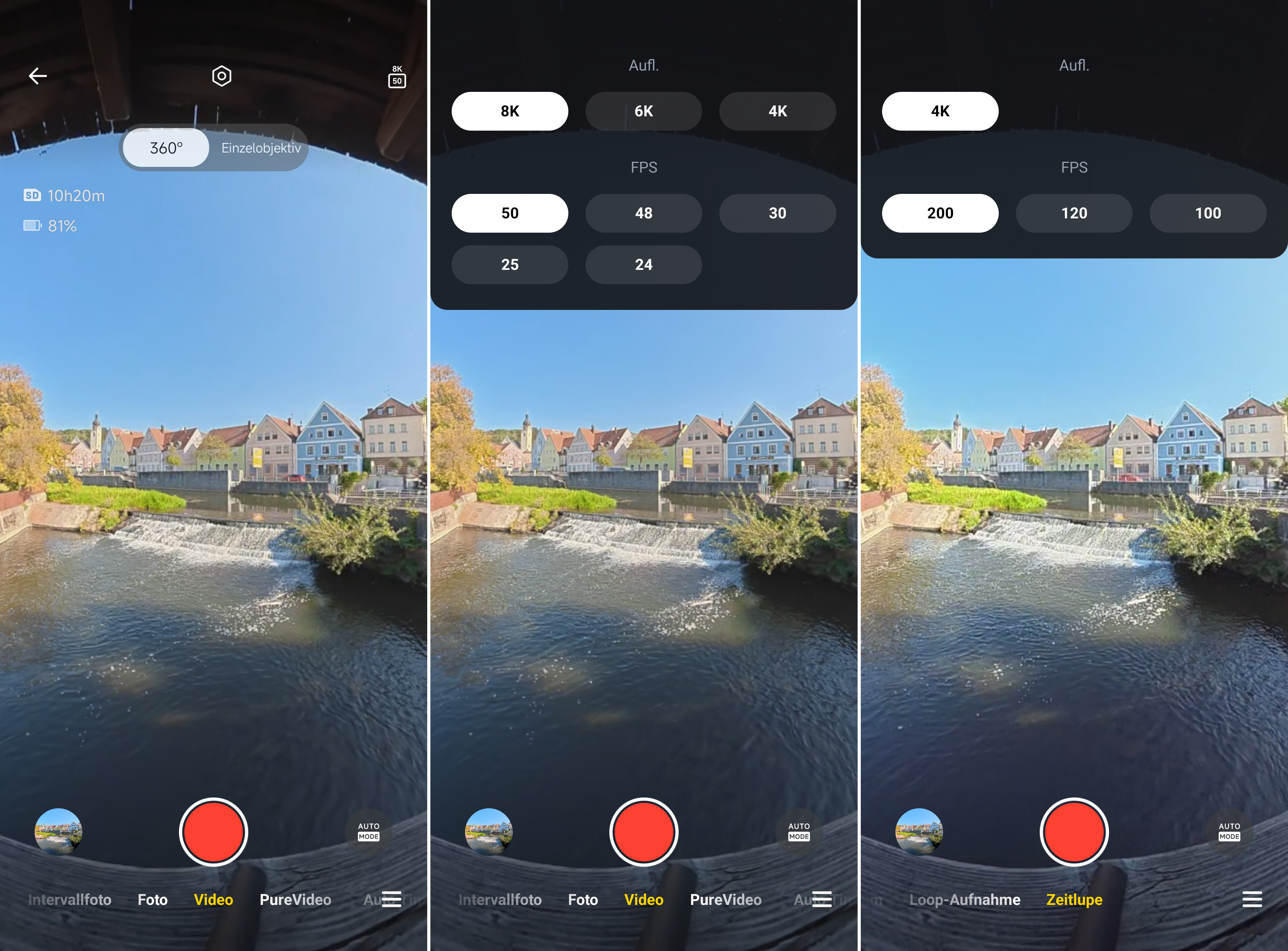
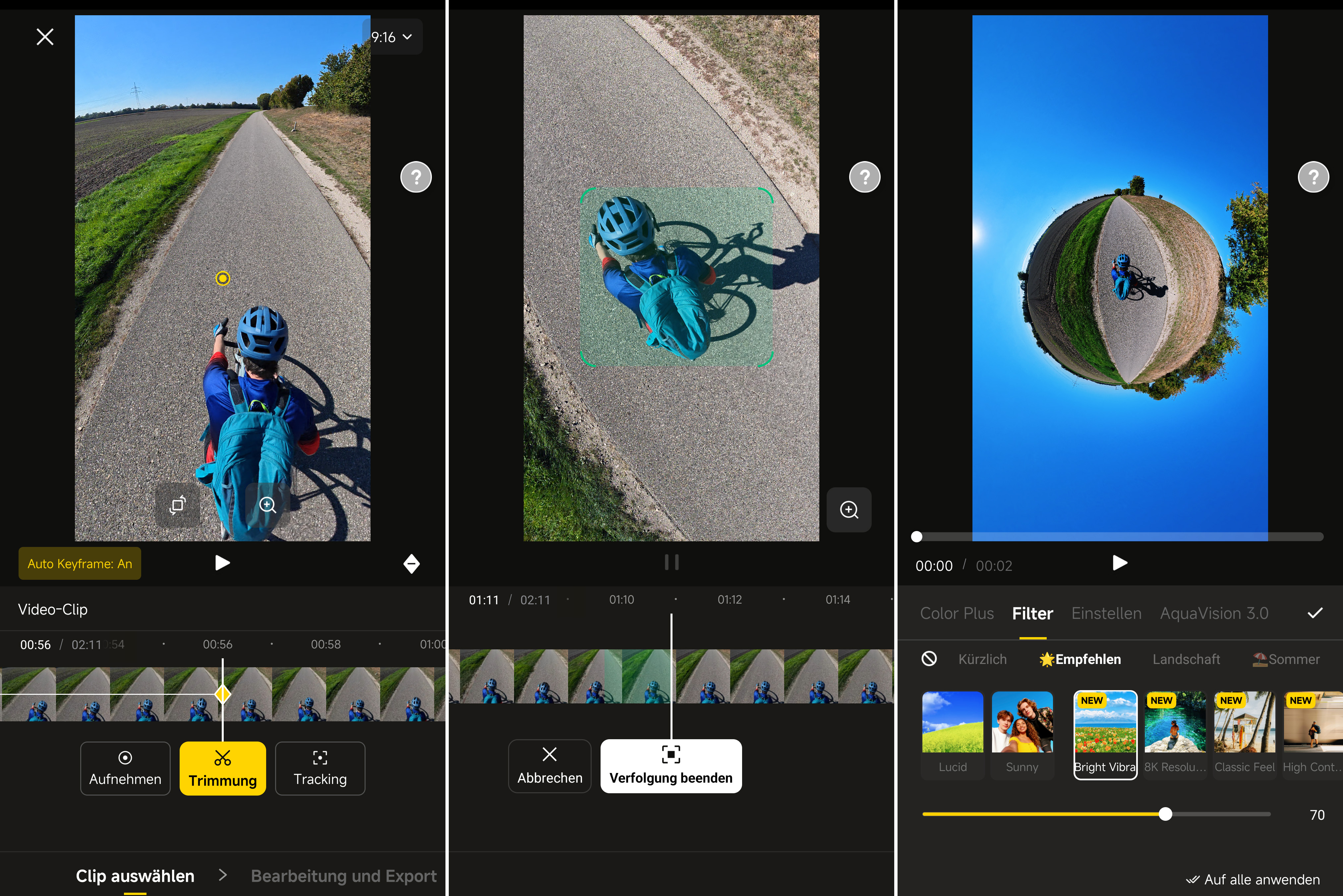
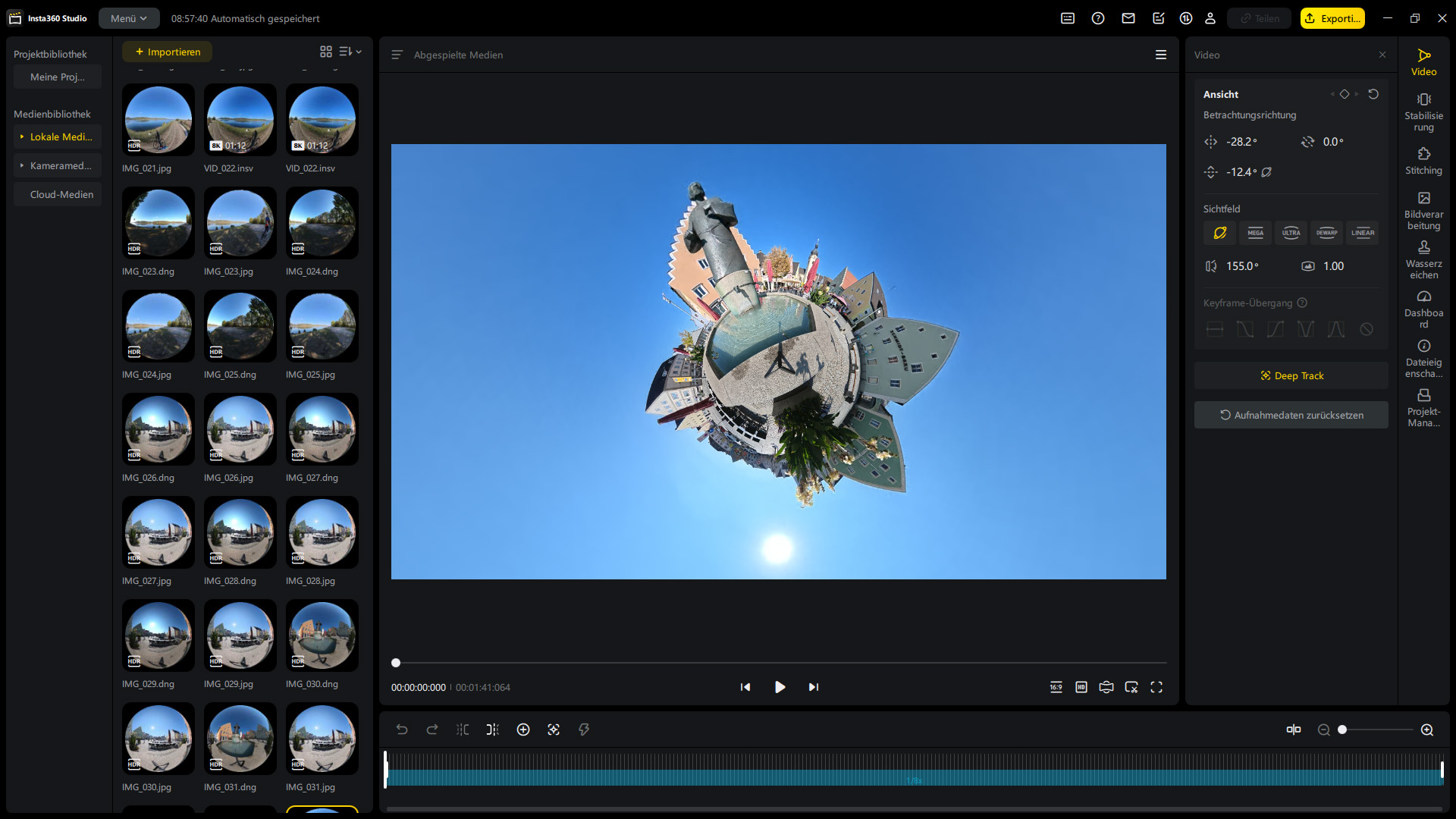
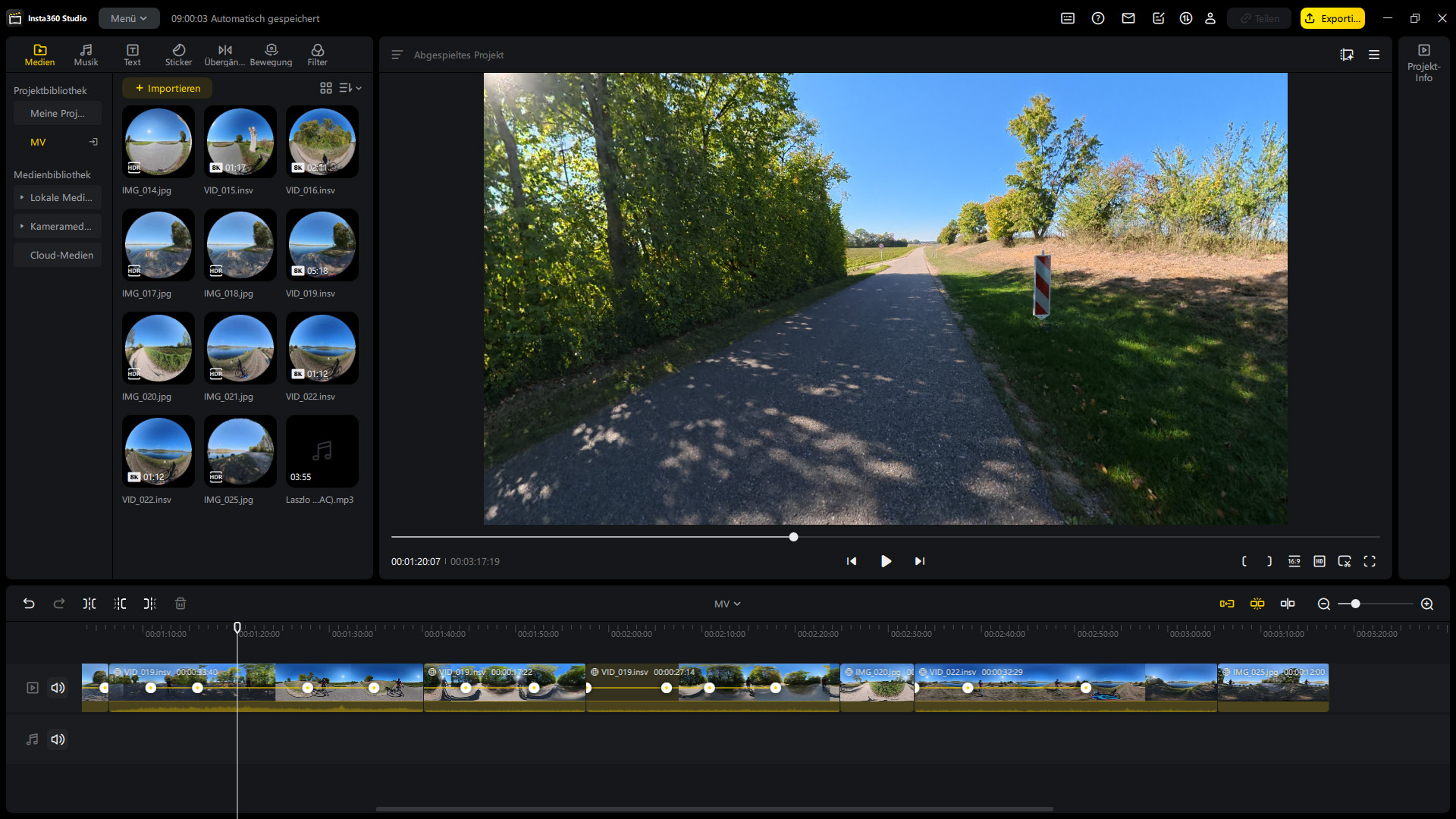
Zudem kann man die Nachbearbeitung der Aufnahmen mit dem Insta360 Studio vornehmen. Hier lassen sich Dateien mit der maximalen Qualität exportieren und kann man größere Bearbeitungen deutlich besser als mit der App vornehmen. Das Insta360 Studio bietet jedoch nicht alle Funktionen der App. Unter anderem fehlt beispielsweise die Funktion MultiView, mit der man ein zweites Bild in das Hauptbild einblenden kann.
Eine Funktion, die Insta360 kürzlich für mehrere seiner Kameras eingeführt hat, und die aktuell noch im Beta-Status ist, nennt sich Spatial Capture. Damit lässt sich das 3D-Modell eines Raumes erstellen. Dafür muss nur ein bis zu zweiminütiges Video aufgenommen und in die Cloud hochgeladen werden. Danach wird daraus automatisch das 3D-Modell berechnet. Dies funktionierte bei unserem Test solide, die Ergebnisse sind für den minimalen Aufwand zweifellos imposant. Ganz kostenlos wird die Generierung in der Cloud allerdings nicht sein. In der App wurden bei uns vor der ersten 3D-Erstellung 20 Berechnungen genannt. Teilweise ist auch von vier kostenlosen 3D-Renderings pro Monat zu lesen.
Im dritten Teil unseres Testberichts der Insta360 X6 prüfen wir die Bildqualität der Fotos und Videos.
*Diese Links führen zu Amazon- oder anderen Online- Angeboten, keine Verfügbarkeitsgarantie, keine Garantie auf günstigsten Preis, Preise können variieren, Preise inkl. MwSt. / evtl. zzgl. Versandkosten, alle Angaben ohne Gewähr.