5. November 2026 - 07:55

Werbung:
Digitalkamera Newsletter

Neueste Testberichte
Aktuelle dkamera Testberichte:
Digitalkamera wählen:
Jetzt vergleichen:
Jetzt ansehen:
Digitalkamera Umfrage
Folgen Sie uns auf

YouTube Kanal
Aktuelle Testberichte

Facebook Seite
Aktuelle News

Twitter Feed
Folgen Sie uns auf Twitter




05.11.2026 - 07:55
Hochskalieren mit Adobe Photoshop: Die Optionen im Vergleich
Vier Methoden von Adobe Photoshop zum Upscaling von Bildern getestet


Das Hochskalieren von Bildern, auch Upscaling genannt, war beim Einsatz von Adobe Photoshop früher eine „einfache“ Sache mit absehbarem Ergebnis. Die Auflösung wurde im Bildgröße-Menü entsprechend erhöht und brachte ein akzeptables Ergebnis. Heutzutage kann man dagegen zwischen mehreren Upscaling-Modi wählen, die unter anderem auch künstliche Intelligenz nutzen. Welche Methode in der Praxis am meisten überzeugt, schauen wir uns in diesem Test an.
Die Hochskalierungs-Optionen von Adobe Photoshop:
Wer Adobe Photoshop in der aktuellen Version 27.11 nutzt, kann beim Hochskalieren zum einen auf die klassische Upscaling-Option über das Bildgröße-Werkzeug zurückgreifen oder zum anderen eine von drei generativen Optionen wählen. Letztere werden wie das Bildgröße-Werkzeug über die Menüleiste unter „Bild“ und danach „Generatives hochskalieren“ aufgerufen. Hier muss man sich zunächst für das Modell entscheiden. Zur Wahl stehen dabei Adobes Firefly Upscaler und die beiden „Partner-Modelle“ Topaz Gigapixel und Topaz Bloom.
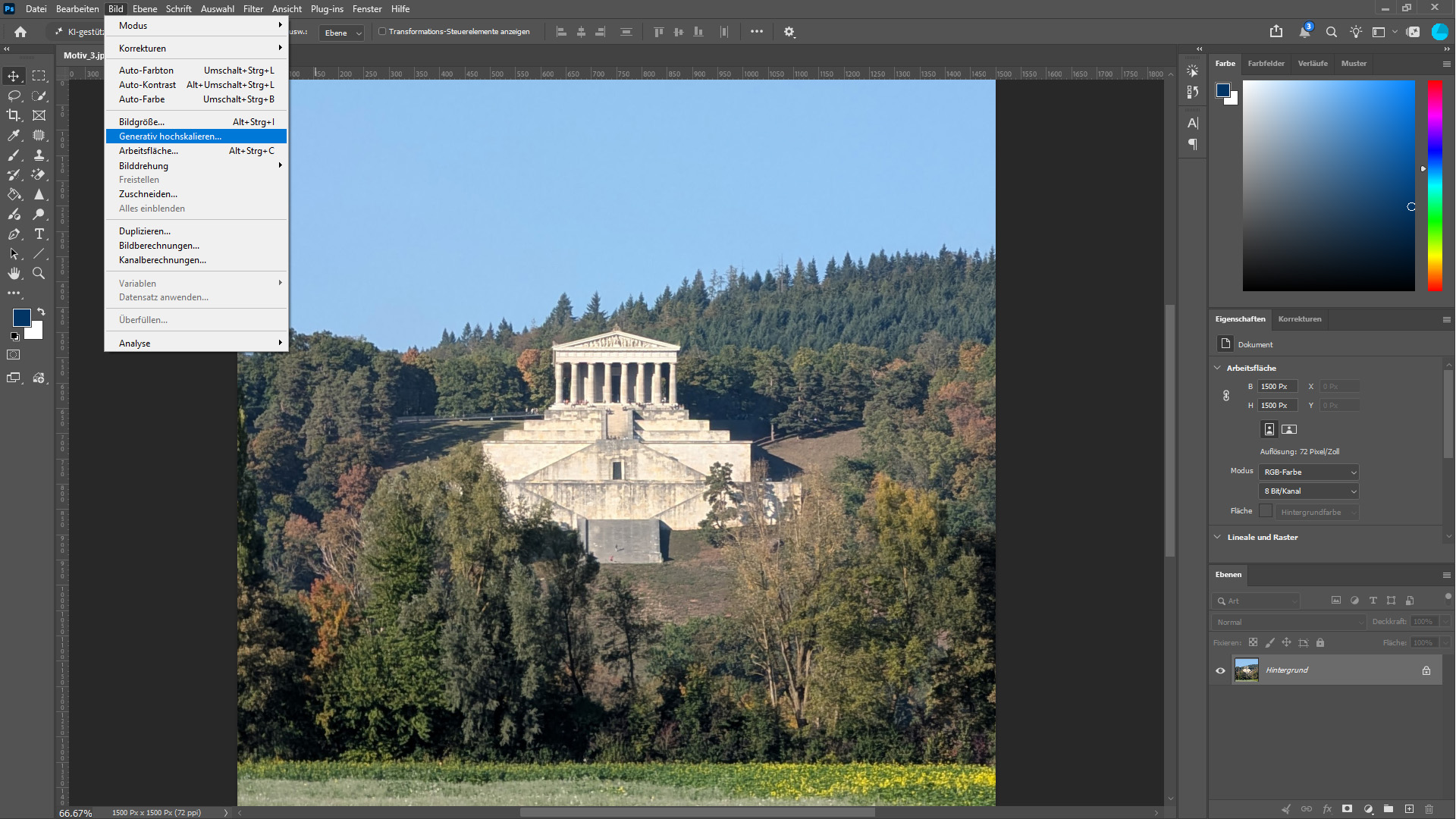
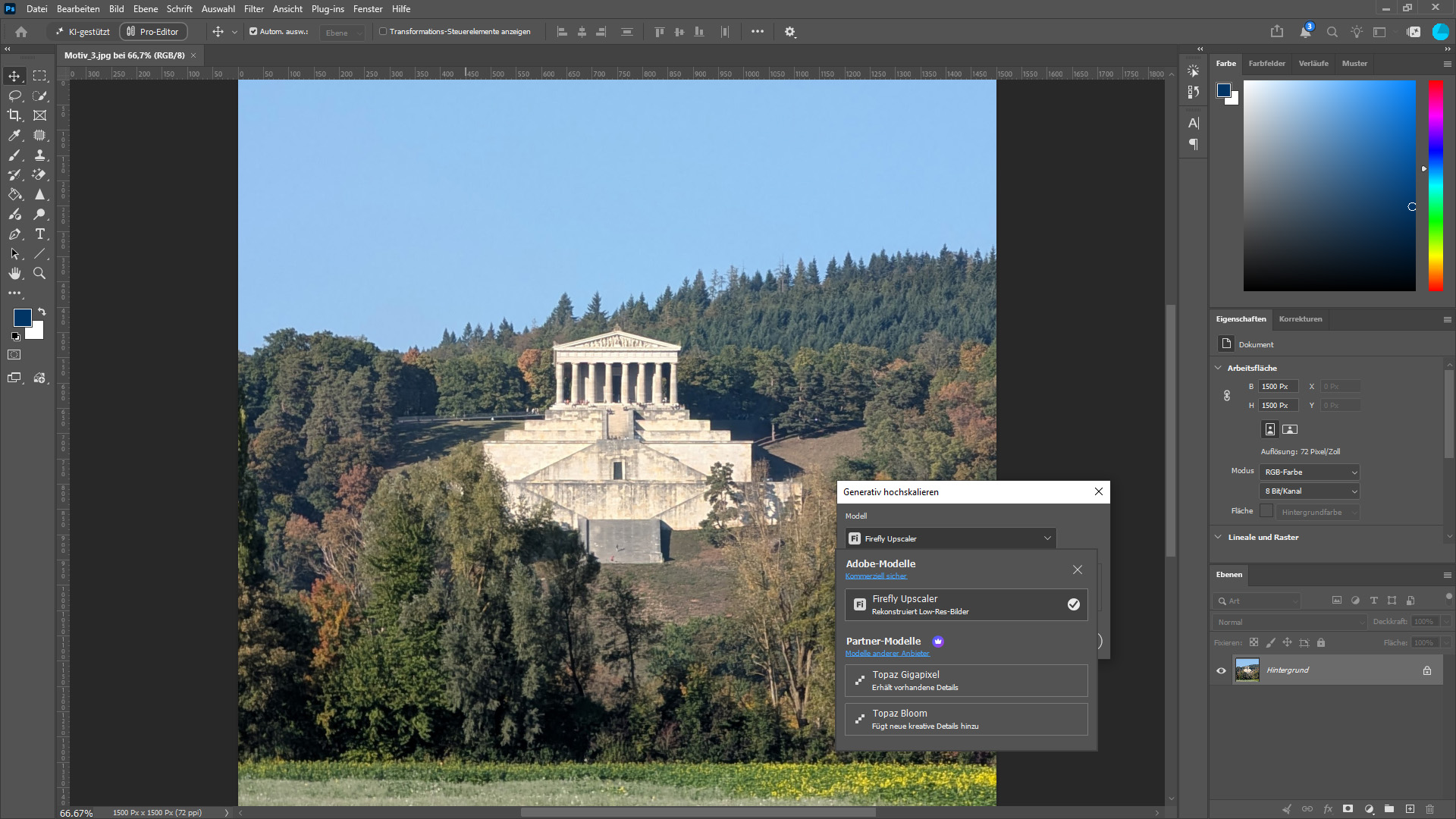
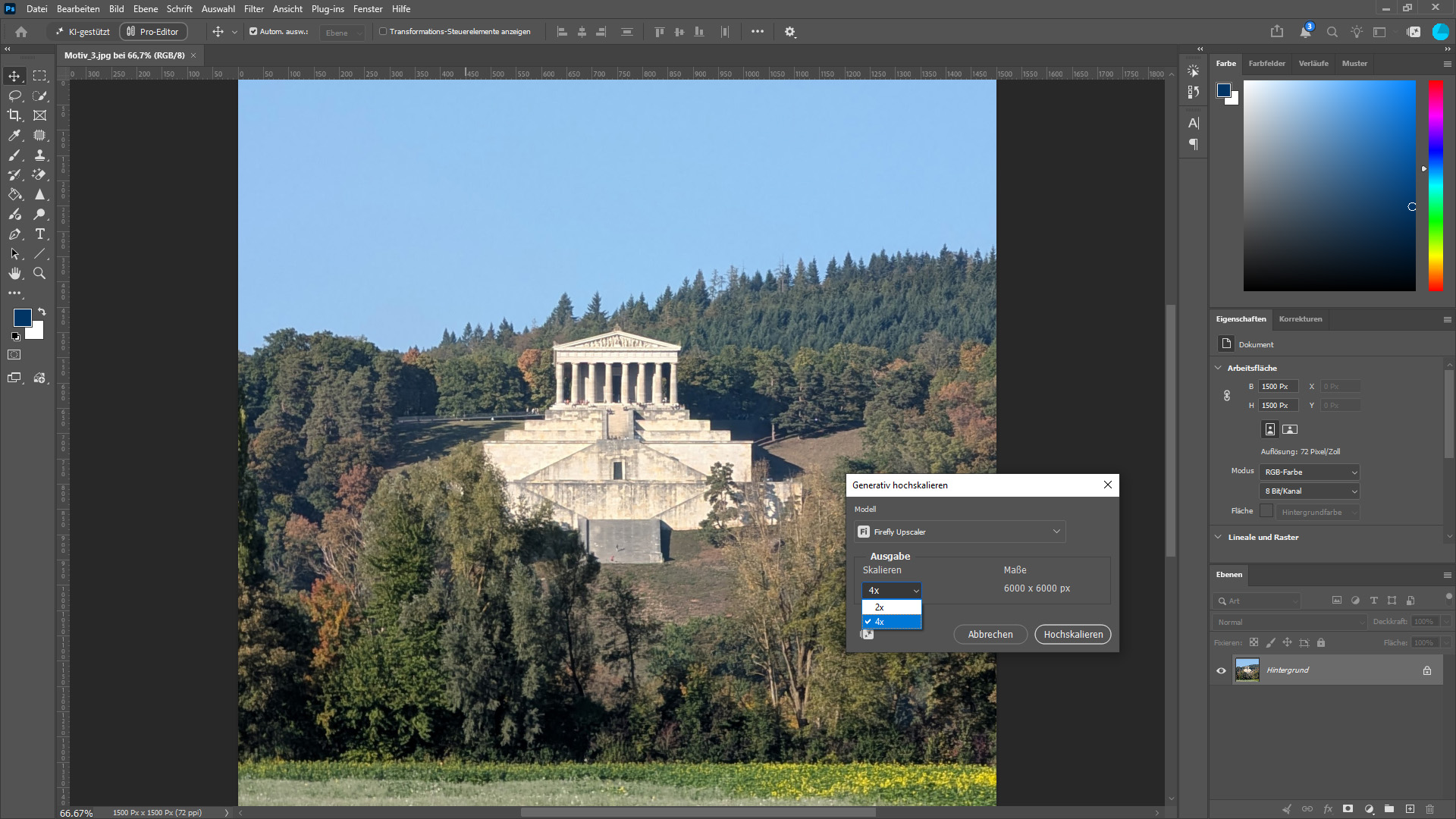
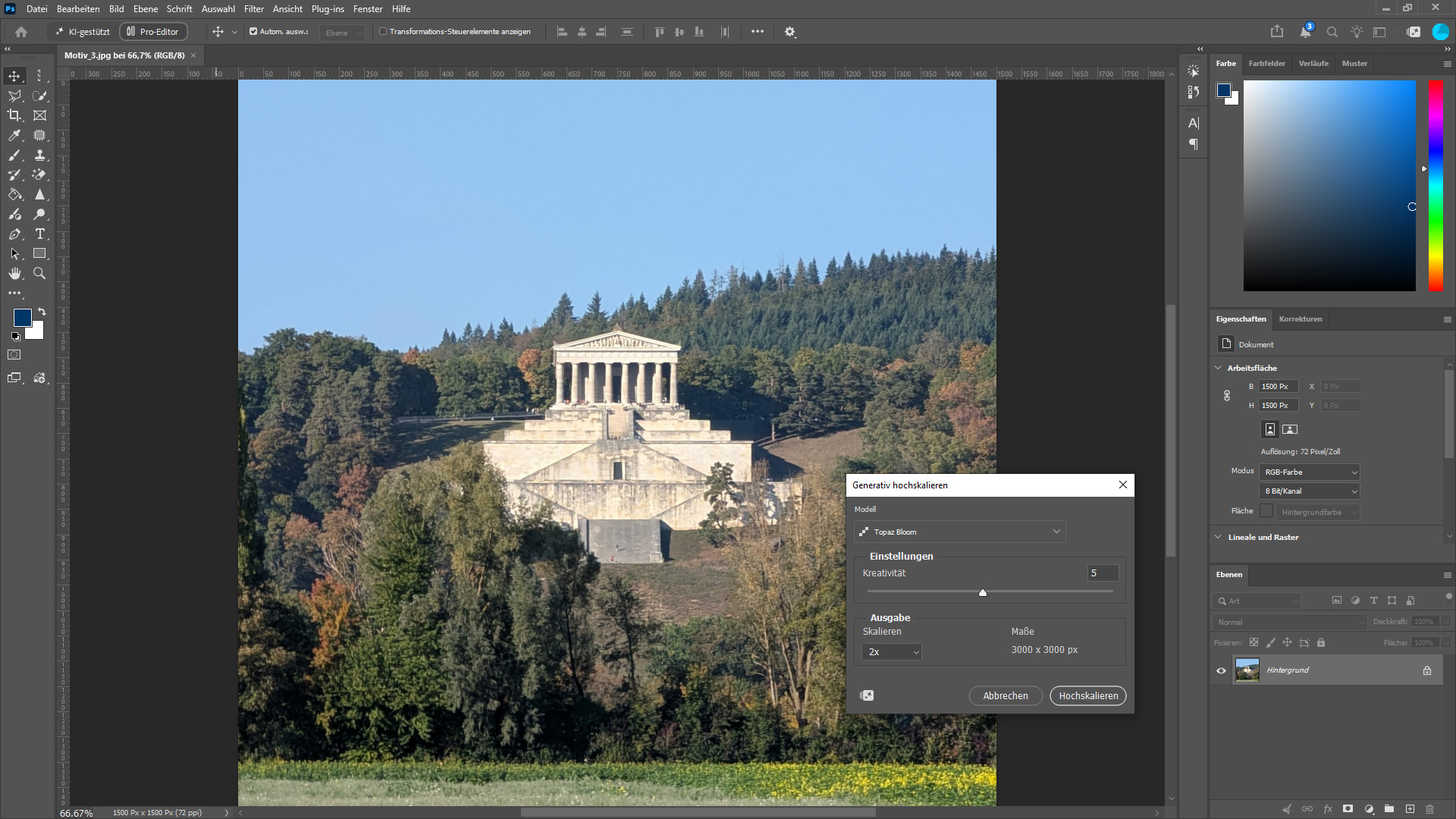
Der Firefly Upscaler wird zum Vergrößern von Low-Res-Bildern beworben, zusätzliche Einstellungen gibt es bis auf den Skalierungsfaktor dabei keine. Bei Topaz Gigapixel steht die Erhaltung von Details im Vordergrund und kann man Gesichter per zusätzlicher Option speziell restaurieren lassen. Topaz Bloom wählt dagegen einen anderen Ansatz: Hier sollen die Bilder möglichst imposant wirken, eine vollkommen korrekte Darstellung des Motivs ist nicht das Ziel. Um dabei trotzdem zwischen einer genaueren Darstellung und einem größeren Interpretationsspielraum für die KI wählen zu können, gibt es eine Kreativitäts-Einstellung (0-10).
Zu bedenken gilt es beim Einsatz der KI-Tools, dass die maximale Auflösung, auf die Bilder hochgerechnet werden, genauso wie der maximale Skalierungsfaktor (jeweils 4-fach) begrenzt sind. Für den Firefly Upscaler gibt Adobe knapp 37 Megapixel als höchste Auflösung an, mit Topaz Gigapixel kommt man auf bis zu 56 Megapixel und mit Topaz Bloom auf bis zu neun Megapixel. In der Praxis dürften die Grenzen eher eine untergeordnete Rolle spielen, da man normalerweise niedrig aufgelöste Bilder hochskaliert. Gut zu wissen ist des Weiteren, dass das Upscaling mittels der Partner-Modelle einige Credits kostet. Für Topaz Gigapixel werden zehn Credits bis 25 Megapixel und 20 Credits oberhalb davon verbraucht. Topaz Bloom kostet bei der Bildgenerierung generell 35 Credits.
Für den Test der drei KI-Methoden haben wir auf drei unterschiedliche Bilder zurückgegriffen. Zudem stellen wir den KI-Tools Adobes Standardmethode mittels „Details erhalten (Vergrößerung)“-Option gegenüber. Das erste Testbild wurde 2003 mit einer zwei Megapixel auflösenden Digitalkamera aufgenommen und stark gecroppt. Hiermit wollen wir herausfinden, was die maximale Vergrößerungsoption der Software-Lösung als Ergebnis bringt.
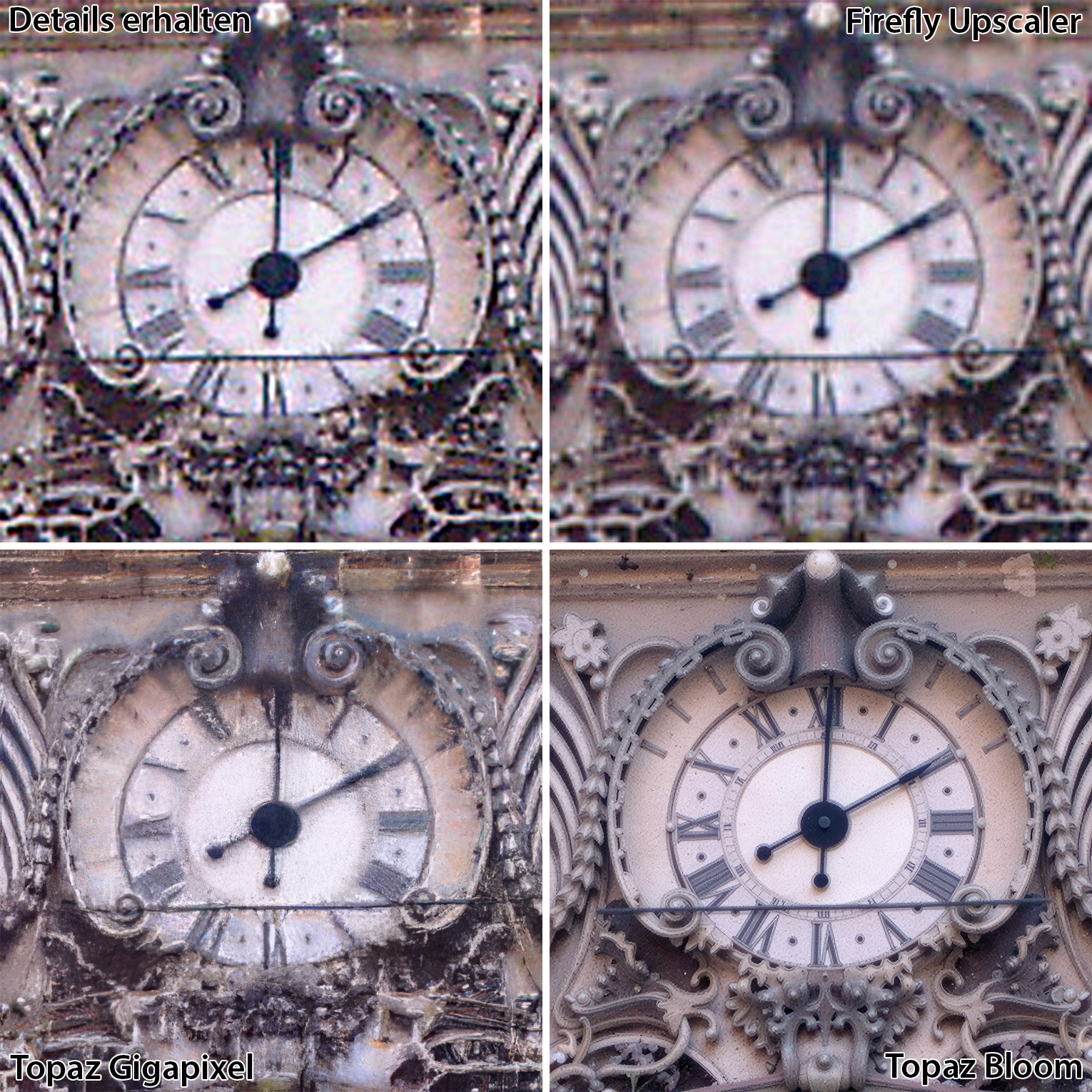
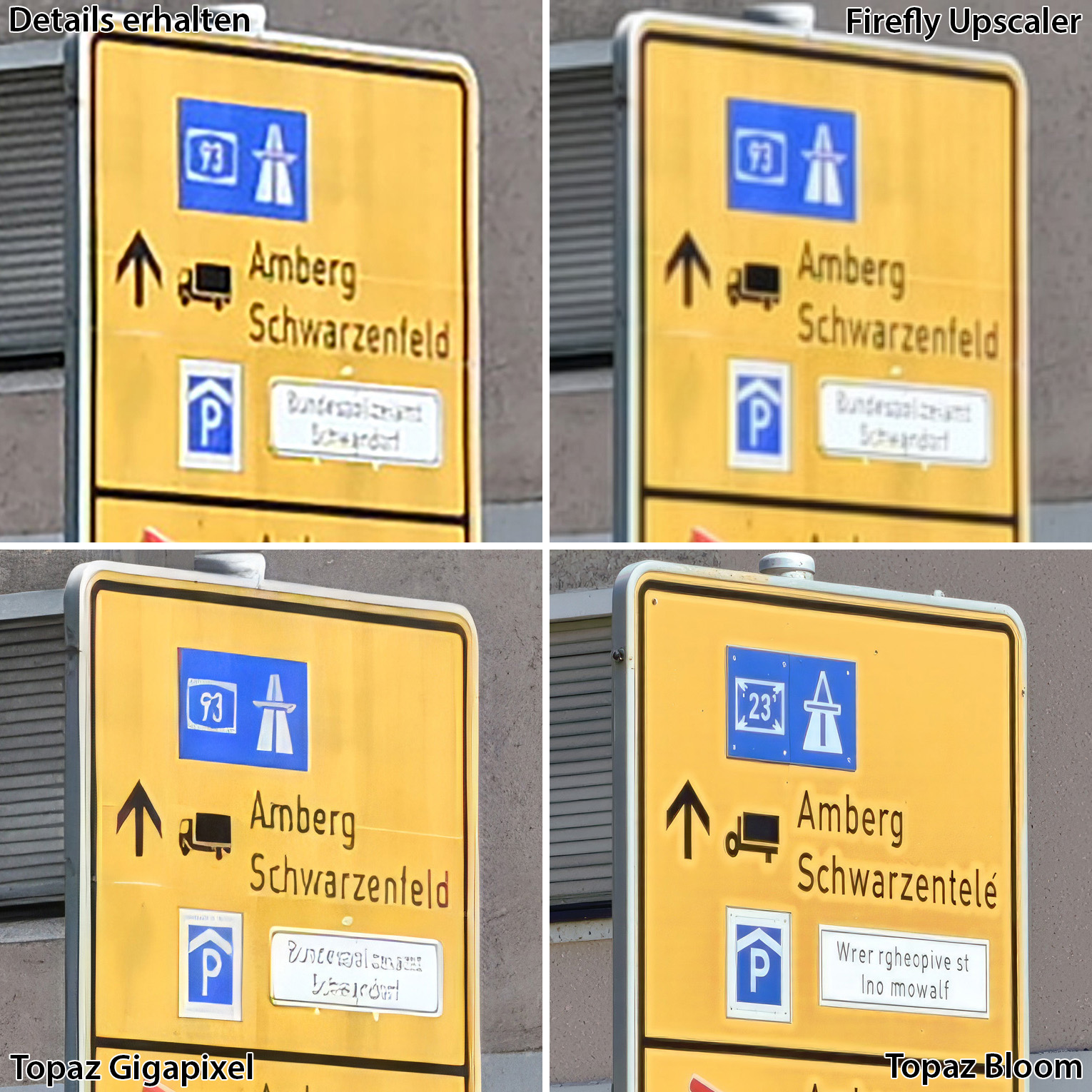
Beim zweiten Motiv handelt es sich um einen Bildausschnitt einer Nikon Z6III. Dieser wurde stark zugeschnitten. Hier ist für uns vor allem das komplexe Hochskalieren der Schriften interessant.
Das dritte Motiv wurde mit einem Google Pixel 8 Pro aufgenommen und soll klären, wie gut sich die KI-Modelle für einen „digitalen“ Zoom nutzen lassen.
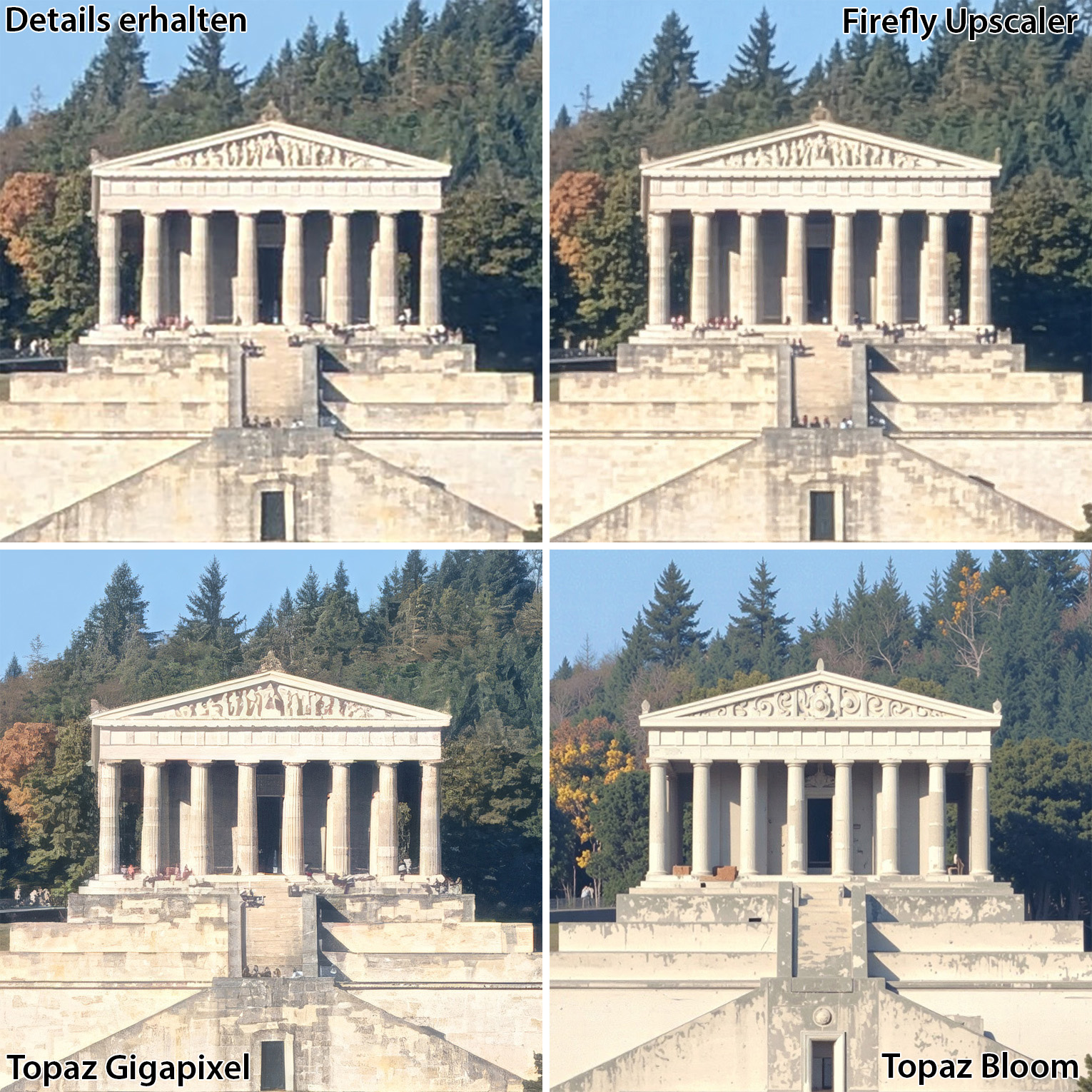
Bei allen drei Testbildern lässt sich sofort erkennen, dass die Modelle von Topaz die Bilder am stärksten verändern. Topaz Bloom fügt dabei – wie in der Beschreibung von Photoshop angegeben – Details hinzu, die es beim Originalbild nicht gibt. Topaz Gigapixel ist beim „Erfinden“ deutlich zurückhaltender, aber auch hier gibt es Details, die die KI recht frei interpretiert hat. Bei kaum lesbaren Schriften scheitert die KI nicht nur, es werden auch völlig sinnlose Buchstaben(-kombinationen) eingefügt. Der gesamte Bildeindruck legt allerdings schon deutlich an Schärfe zu.
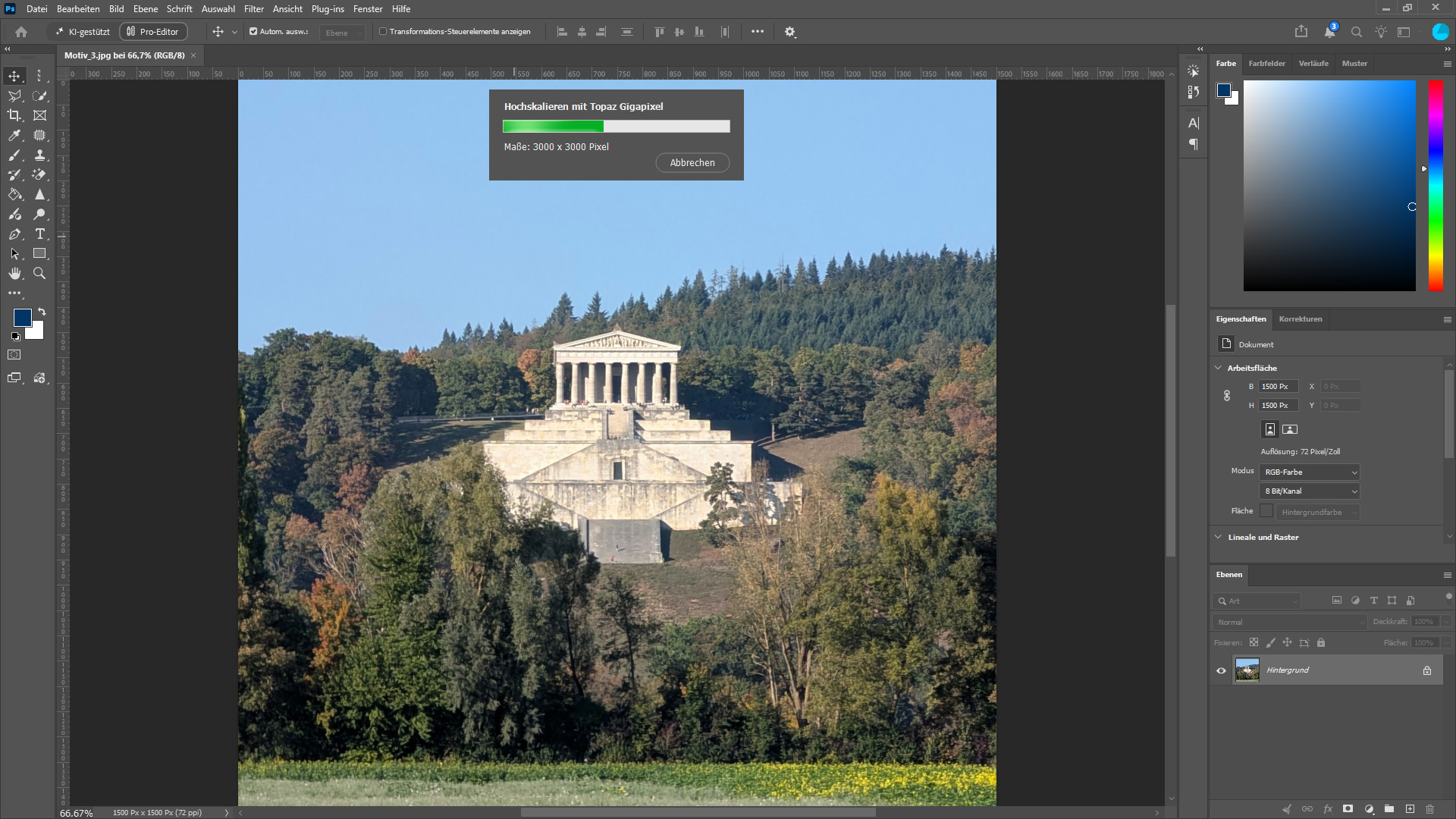
Der Firefly Upscaler liefert ein deutlich natürlicheres Bild, von einem größeren Detailsgewinn kann man aber auch nicht wirklich sprechen. Eventuell vorhandenes Bildrauschen wird allerdings deutlich reduziert. Im Vergleich zum Upscaling mittels „Details erhalten“ wirken die Bilder jedoch teilweise sichtbar unschärfer. In puncto Berechnungsdauer ergeben sich ebenso deutlich Unterschiede: Das einfache Upscaling ist natürlich sofort erledigt, der Firefly Upscaler benötigte im Test 30 Sekunden, Topaz Gigapixel 26 Sekunden und Topaz Bloom sogar 121 Sekunden.
Unser Fazit:
Am Ende geht keine Hochskalierungs-Option als eindeutiger Sieger aus unserem Praxistest hervor. Beim bis zu 2-fachen Upscaling kommt man mit dem klassischen Hochskalieren mittels „Details erhalten“ schon recht weit, der Firefly Upscaler bietet nur geringe Vorteile. Mit Topaz Gigapixel kann man den schärfsten Eindruck erzielen, wenn man Motive noch stärker vergrößern möchte und das fertige Bild halbwegs dem Original entsprechen sollte. Topaz Bloom sorgt schon bei geringer Kreativitätsstufe für stark abweichende Ergebnisse, bei mittlerer Stufe werden fast alle Details erfunden. Im Alltag von Fotografen dürfte diese KI-Option daher nur selten wirklich sinnvoll sein. Da die KI-Modelle von Topaz den Nutzer Credits kosten, ist der Einsatz auf jeden Fall genauer zu planen, wenn viele Bilder hochskaliert werden sollen.
*Diese Links führen zu Amazon- oder anderen Online- Angeboten, keine Verfügbarkeitsgarantie, keine Garantie auf günstigsten Preis, Preise können variieren, Preise inkl. MwSt. / evtl. zzgl. Versandkosten, alle Angaben ohne Gewähr.